
Descubra como o CRM preditivo usa dados para antecipar comportamentos e aumentar vendas com estratégias precisas.

Como configurar dashboards personalizados no Salesforce passo a passo
Este conteúdo foi atualizado em: 18/08/2026
Ao longo da minha jornada em projetos digitais, percebi que poucas ferramentas transformam tanto a rotina de análise quanto um dashboard bem construído. No universo do Salesforce, criar dashboards personalizados não apenas faz sentido, mas pode ser decisivo para a evolução da empresa. Vou mostrar, a partir da minha própria experiência, como criar dashboards eficazes, mesmo se você estiver começando agora.
Por que criar dashboards personalizados no Salesforce?
Quando entrei pela primeira vez no Salesforce há alguns anos, fui impactado pela quantidade de informações brutas disponíveis. Sem um painel visual claro, aquilo parecia um labirinto de dados. Aos poucos, compreendi que dashboards personalizados traduzem números em ações estratégicas rápidas.
Leia também: 7 Melhores Ferramentas de BI e Análise de Dados em 2026: Comparativo Completo · O Dashboard de Receita que o Board Entende: KPIs de Marketing para a Diretoria
Empresas como a Nação Digital dependem desse tipo de visão. Os dashboards tornam o acompanhamento dos KPIs muito mais natural, facilitando a tomada de decisões diárias e a validação de estratégias em campanhas de marketing digital, SEO para e-commerce e até em ações de vendas. Se você quer entender como a performance do seu time, canal ou produto caminha, personalizar um dashboard é o primeiro passo.
Primeiros passos antes de criar o dashboard
Antes de sair clicando em “Criar novo dashboard”, é fundamental fazer algumas perguntas:
- Quais resultados são mais relevantes para o negócio?
- Quem vai consultar o dashboard e com que frequência?
- Que tipo de gráfico traduz melhor cada métrica?
- As fontes de dados estão organizadas?
Na Nação Digital, costumo alinhar com todos os envolvidos quais dados realmente afetam a estratégia de crescimento sustentável. Por exemplo, ao trabalhar um projeto de geração de leads, defino junto ao time quais etapas do funil têm destaque visual.
Como criar dashboards no Salesforce: guia prático
1. Criando relatórios que servem de base
Você não vai conseguir montar um dashboard sem relatórios prontos. No Salesforce, tudo parte dos relatórios personalizados. Veja como costumo começar:
- Vá até a aba “Relatórios”.
- Clique em “Novo Relatório”.
- Escolha o tipo de registro (Leads, Oportunidades, Vendas, etc.).
- Inclua os campos que deseja analisar (datas, status, valores, responsável…).
- Salve com um nome claro (ex: “Leads por Origem Mensal”).
Procuro sempre criar relatórios focados em perguntas simples, como “quantos leads entraram por canal na última semana?”. Assim, a visualização no dashboard fica mais intuitiva.
2. Acessando o criador de dashboards
Depois de pelo menos um relatório pronto, faço o seguinte:
- Entro na aba “Dashboards”.
- Clico em “Novo dashboard”.
- Dou um nome objetivo para o painel e associo ao diretório correto.
- Avanço até o construtor de dashboards.
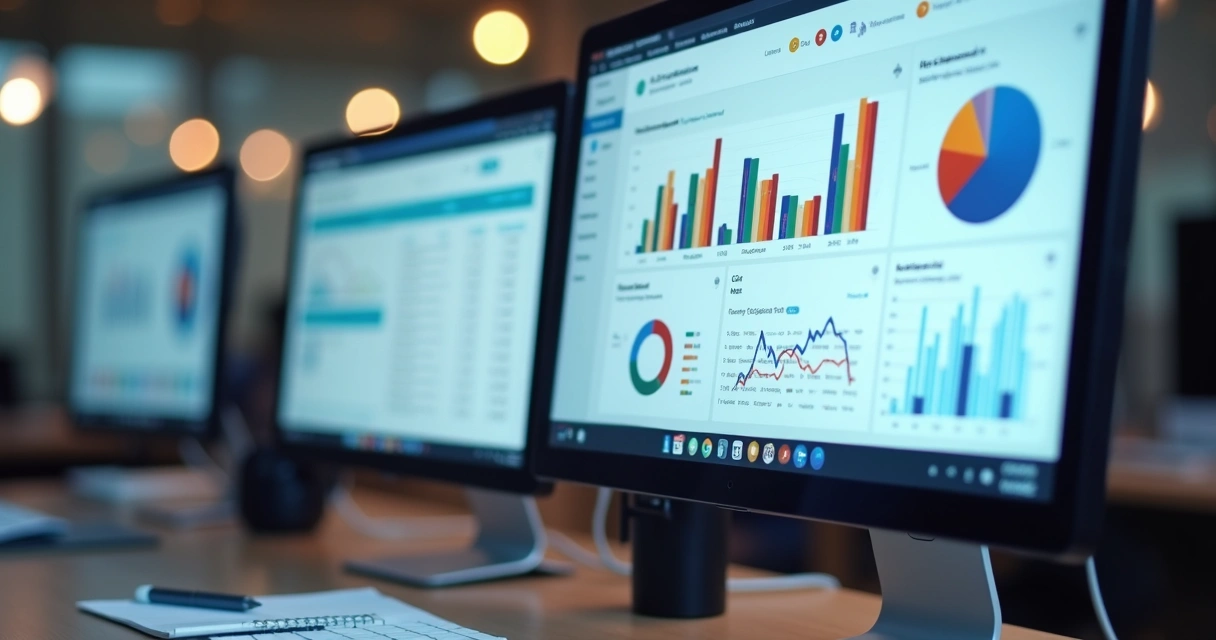
Nesse momento, começo a distribuir os componentes, que podem ser gráficos de barra, pizza, tabela ou até métricas isoladas.
3. Adicionando componentes visuais
Quando estou no construtor, seleciono “Adicionar componente”. Escolho o tipo de visual de acordo com o dado:
- Gráficos de barras: Para comparar categorias.
- Gráficos de pizza: Para mostrar fatias de distribuição.
- Métricas simples: Ideal para KPIs principais.
- Tabelas: Para detalhar números com profundidade.
Depois, vinculo o componente ao relatório já criado e ajusto filtros. Gosto de testar diferentes visualizações antes de finalizar. O próprio Salesforce permite ajustar cores, títulos e tamanhos para facilitar a leitura por quem vai usar aquele painel todo dia.
4. Configurando filtros dinâmicos
Adoro dashboards com filtros, pois permitem mudanças rápidas de perspectiva. Por exemplo, num projeto de e-commerce, um filtro por data ou canal faz toda diferença. Para adicionar:
- No construtor, clique em “Adicionar filtro”.
- Escolha o campo desejado, como “Data de criação” ou “Responsável”.
- Defina valores padrão ou deixe aberto para seleção manual.
Esse recurso evita a necessidade de criar múltiplos painéis para cada recorte desejado.
5. Salvando e compartilhando o dashboard
Terminado o layout, basta clicar em salvar. O Salesforce ainda permite agendar atualizações automáticas e compartilhar com usuários específicos ou times inteiros. Sempre recomendo limitar acessos de edição para garantir integridade das informações.

Práticas recomendadas que eu sigo sempre
Com o tempo, fui percebendo que alguns padrões garantem dashboards realmente úteis tanto na Nação Digital quanto em outros projetos. Compartilho alguns hábitos que me ajudam:
- Mantenha objetividade: Evite poluição visual. Prefira poucos indicadores realmente relevantes do que dezenas que confundem o usuário.
- Atualize regularmente: Revise os relatórios-base conforme o negócio muda. Não adianta ter um painel bonito com dados desatualizados.
- Adapte aos públicos: Ajuste linguagem e visual dos dashboards para cada área (vendas, marketing, gestão).
- Documente o uso: Inclua pequenas orientações no próprio painel, principalmente se diferentes usuários vão consultar.
Resultados verdadeiros vêm de dashboards claros e perguntas certas.
Exemplos práticos de dashboards comuns
Já criei painéis para segmentos e times variados no Salesforce. Nesses anos, vejo que alguns modelos funcionam muito bem:
- Vendas por canal ou responsável.
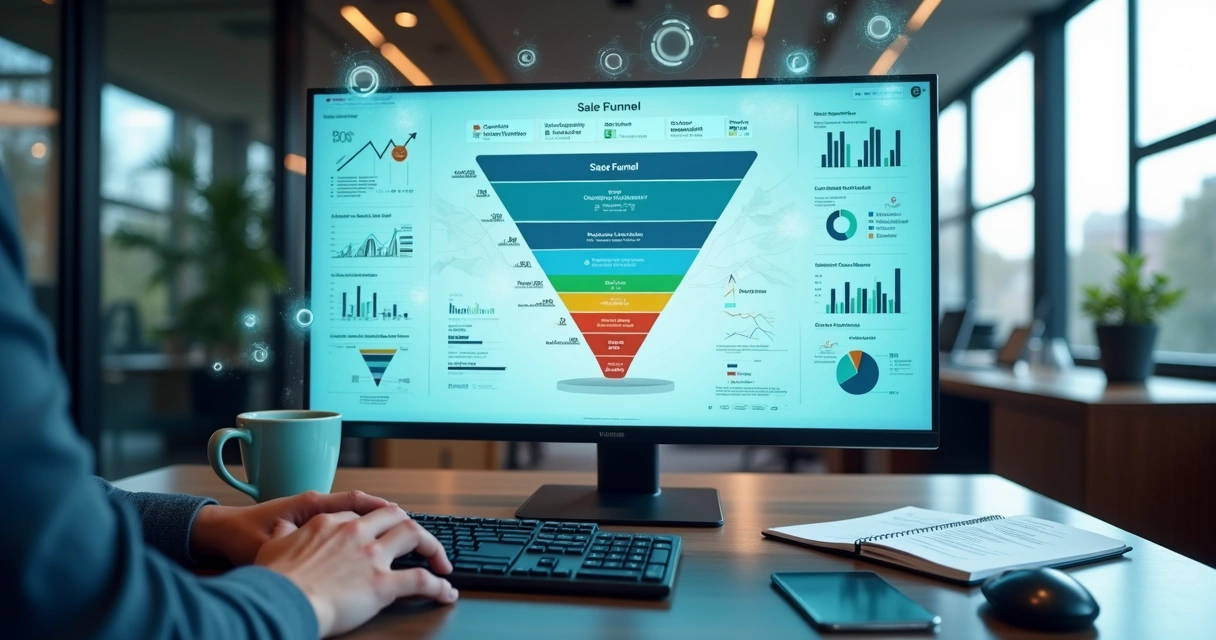
- Taxa de conversão entre estágios do funil.
- Pipelines de oportunidades.
- Leads por origem semanal/mensal.
- Análise de ciclo de vendas.
- Acompanhamento de CAC e ROI.
No blog da Nação Digital, um conteúdo que eu mesmo sugiro para quem deseja se inspirar é sobre dashboards de analytics customizados para e-commerce. Outro tema complementar que sugiro é sobre indicadores de desempenho, pois entender que indicador acompanhar já elimina metade das dúvidas ao construir seu painel.
Como integrar o dashboard a outras estratégias digitais?
Na minha experiência, o dashboard só faz sentido quando ajuda diferentes áreas a se comunicarem melhor e agir mais rápido. Já presenciei operações de e-commerce perderem grandes oportunidades simplesmente por não visualizarem uma tendência de queda em conversão.
Cruzar as informações do Salesforce com iniciativas de SEO para inbound commerce ou acompanhando a gestão do e-commerce potencializa resultados rapidamente. Você até pode mapear, por exemplo, como a experiência do usuário contribui para gerar novas vendas, como abordamos em um artigo no nosso blog.
Assim, dashboards deixam de ser apenas fotos estáticas e passam a guiar decisões diárias, dentro de estratégias de crescimento sustentável como defendo em todos projetos da Nação Digital.
Conclusão: dashboards são aliados do crescimento digital
Se você me perguntar o que separa equipes organizadas de empresas que tomam decisões sem base, eu diria sem dúvidas: dashboards personalizados. Minha atuação na Nação Digital só reforça isso diariamente. Visualizar dados de forma clara não elimina o erro, mas encurta caminhos e amplia sua autonomia para escolher a próxima ação.
Se você deseja dar o próximo passo e transformar a leitura de dados do seu negócio, convido você a conhecer as soluções inovadoras da Nação Digital. Nosso time une tecnologia, inteligência artificial e criatividade para empresas que buscam crescimento sustentável no ambiente digital. Fale conosco e descubra como colocar dados a serviço da sua estratégia.
Perguntas frequentes sobre dashboards no Salesforce
Como criar um dashboard personalizado no Salesforce?
Para criar um dashboard personalizado, você deve primeiro criar relatórios customizados que servirão de base. Em seguida, acesse a aba “Dashboards”, clique em “Novo dashboard”, escolha um nome, insira os componentes visuais desejados (gráficos, tabelas ou métricas), vincule cada componente ao relatório correspondente e ajuste os filtros de acordo com as necessidades do seu negócio. Salve e configure os acessos conforme necessário.
Quais são os tipos de dashboards disponíveis?
No Salesforce, é possível criar dashboards analíticos, operacionais, executivos ou customizados para segmentos específicos da empresa (vendas, marketing, pós-venda, etc.). Os tipos variam conforme os componentes escolhidos: gráficos de barras, linhas, pizza, funil, tabelas e métricas isoladas.
É possível compartilhar dashboards com outros usuários?
Sim, ao finalizar o dashboard, você pode configurar permissões para compartilhar com usuários específicos, grupos ou equipes inteiras. Também é possível agendar o envio automático por e-mail.
Como editar um dashboard já criado?
Para editar um dashboard, basta localizá-lo na aba “Dashboards”, clicar em “Editar”, fazer as alterações desejadas nos componentes, filtros ou layout e salvar novamente. Não se esqueça de revisar os acessos caso tenha mudado algo relevante.
Quais métricas posso adicionar ao dashboard?
Você pode adicionar métricas ligadas a vendas, leads, oportunidades, taxas de conversão, ciclo de vendas, receitas, fontes de tráfego e engajamento, entre muitas outras, desde que estejam disponíveis nos relatórios do Salesforce.

Mais posts:




This Post Has 0 Comments